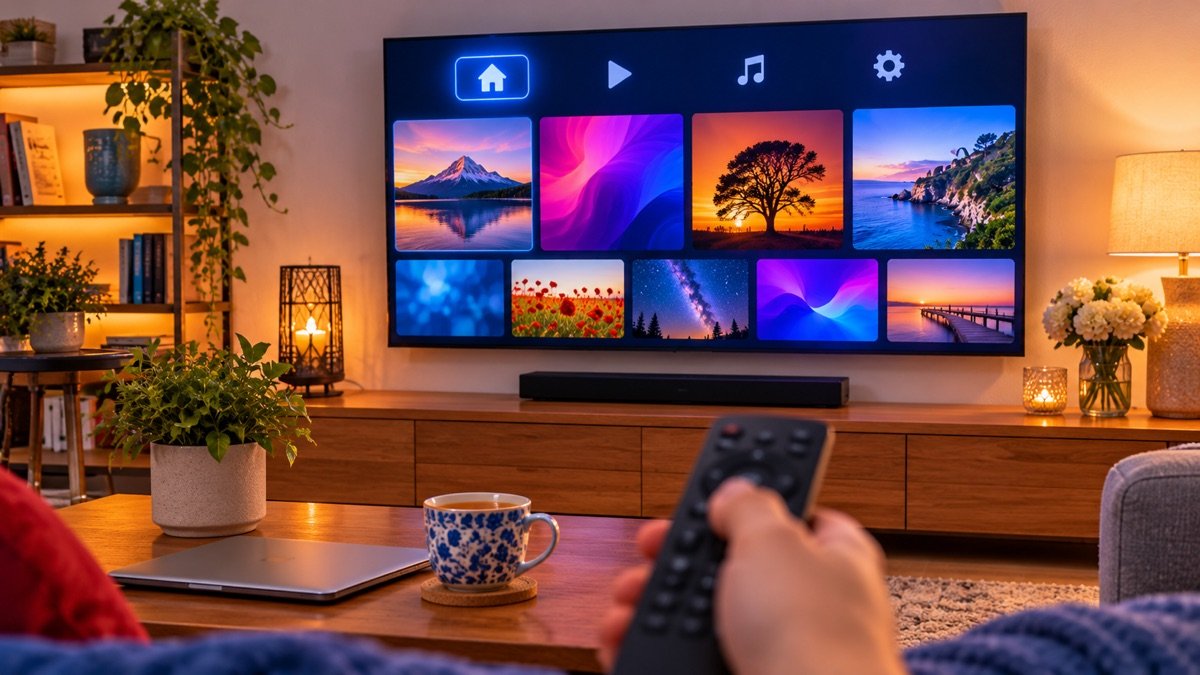
Kodi ist ein kostenloses, mächtiges Mediacenter, das auf Windows, Mac, Linux, Android und Fire TV läuft. Mit dem Add-on PVR IPTV Simple Client wird daraus ein vollwertiger IPTV-Player mit Senderliste und Programmführer. Die Einrichtung ist etwas technischer als bei einer fertigen App, aber mit dieser Anleitung kein Problem.
Was brauchst du?
- Kodi, am besten die aktuelle Version von der offiziellen Website kodi.tv
- Deine M3U-Playlist-URL und – wenn vorhanden – die EPG-URL (XMLTV)
- Eine stabile Internetverbindung
Den Unterschied zwischen M3U und Xtream Codes erklärt M3U oder Xtream Codes. Die Zugangsdaten bekommst du von uns per WhatsApp, zum Beispiel für den kostenlosen 24-Stunden-Test.
Schritt 1: PVR IPTV Simple Client aktivieren
- Öffne Kodi und gehe zu Add-ons.
- Wähle Aus Repository installieren.
- Öffne Alle Repositories → PVR-Clients.
- Wähle PVR IPTV Simple Client und klicke auf Installieren.
- Bestätige und warte, bis das Add-on aktiviert ist.
Schritt 2: Playlist eintragen
- Gehe zu Add-ons → Meine Add-ons → PVR-Clients → PVR IPTV Simple Client → Konfigurieren.
- Öffne den Reiter Allgemein.
- Wähle als Quelle Remote Pfad (Internetadresse).
- Trage die M3U-URL ein.
- Bestätige mit OK und lasse Kodi die Kanäle laden.
Schritt 3: Programmführer (EPG) hinzufügen
Im Reiter EPG-Einstellungen trägst du die XMLTV-URL ein. Danach lädt Kodi das Programm für deine Sender. Wie du den EPG richtig nutzt: IPTV EPG und Senderliste.
Schritt 4: Live-TV starten
- Gehe im Hauptmenü zu TV → Kanäle.
- Wähle einen Sender und starte die Wiedergabe.
- Über TV → Programmführer siehst du das Programm als Zeitleiste.
Senderliste aufräumen
- Gruppen nutzen: Kodi übernimmt die Kategorien aus der Playlist. Nicht benötigte Gruppen lassen sich ausblenden.
- Favoriten anlegen: Häufig geschaute Sender als Favoriten markieren.
- Kanalnummern kannst du in den Kanalverwaltungs-Einstellungen anpassen.
Kodi auf dem Fire TV Stick
Kodi ist nicht im Amazon-Store. Du installierst es über die App Downloader von der offiziellen Website – siehe Downloader auf Fire TV. Nutze nur offizielle Quellen, keine modifizierten Versionen.
Kodi oder fertige IPTV-App?
- Kodi: Kostenlos, sehr flexibel, aber komplexer in der Einrichtung.
- TiviMate, IPTV Smarters & Co.: Einfacher und oft übersichtlicher für Live-TV.
Den Vergleich findest du in Die 7 besten IPTV Player 2026.
Typische Fehler und Lösungen
Keine Kanäle sichtbar
Prüfe die M3U-URL auf Tippfehler, und starte Kodi neu. Nach dem Speichern dauert das erste Laden etwas.
Der EPG ist leer
Prüfe die XMLTV-URL und aktualisiere die Daten. Prüfe außerdem die Zeitzone, falls das Programm versetzt angezeigt wird.
Das Bild ruckelt
Prüfe zuerst deine Verbindung und siehe Kein Buffering und IPTV funktioniert nicht.
Häufige Fragen
Ist Kodi legal?
Kodi selbst ist ein legales Mediacenter. Wichtig ist, nur Inhalte aus rechtmäßigen Quellen zu nutzen – mehr dazu in Ist IPTV legal in Deutschland?
Ist Kodi kostenlos?
Ja, Kodi und das Add-on PVR IPTV Simple Client sind kostenlos.
Läuft Kodi auch auf dem Smart TV?
Auf Android TV und Google TV ja. Auf Samsung und LG gibt es Kodi nicht – dort nutzt du zum Beispiel IBO Player.
Kann ich mit Kodi aufnehmen?
Ja, wenn dein Backend Aufnahmen unterstützt und genug Speicher vorhanden ist. Für einfache Aufnahmen siehe IPTV aufnehmen und Catch-up.
Fazit
Mit Kodi und dem PVR IPTV Simple Client baust du dir einen flexiblen IPTV-Player auf nahezu jedem Gerät. Wer es einfacher mag, nutzt eine fertige App. Probiere beides mit unserem kostenlosen 24-Stunden-Test.
Jetzt 24 Stunden kostenlos testen
32.000+ Live-Sender, 200.000+ Filme & Serien in 4K – ohne Vertrag, ohne Zahlungsdaten.
24h kostenlos testen Preise ansehen