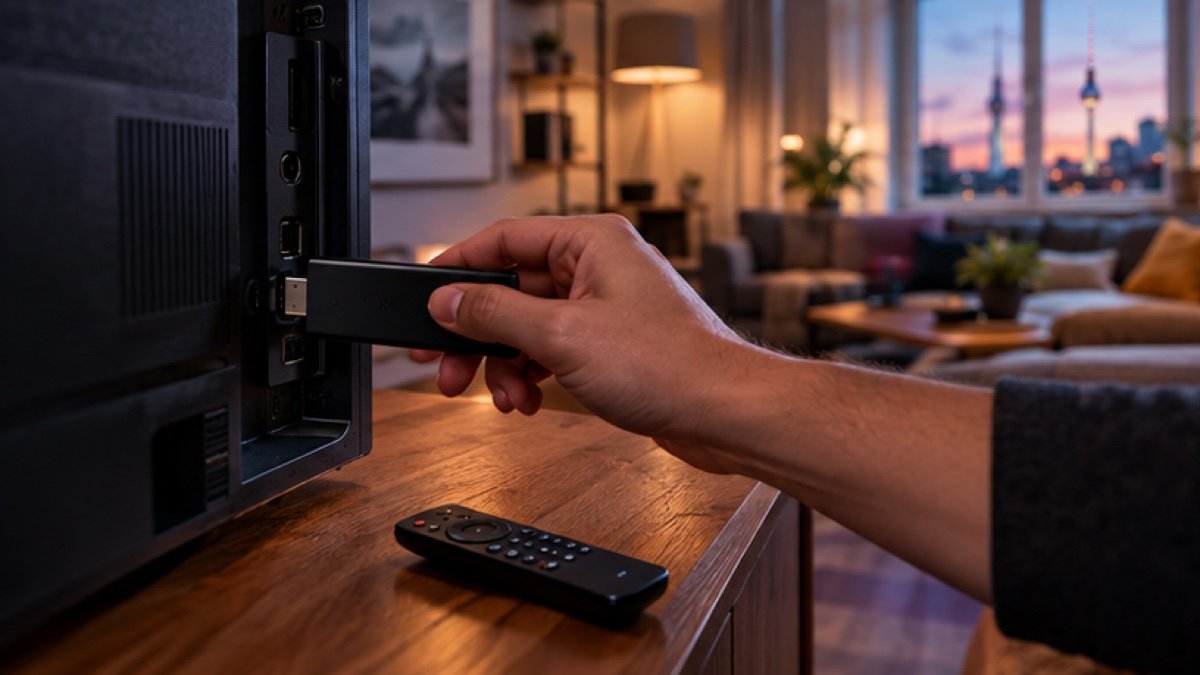
Der Amazon Fire TV Stick ist das beliebteste Gerät für IPTV in Deutschland: günstig, schnell eingerichtet und mit fast jedem Fernseher kompatibel. Doch welche IPTV-App holt am meisten aus dem Stick heraus? Wir geben dir einen Überblick.
Vorab: Welches Fire-TV-Modell hast du?
Nicht jeder Fire TV Stick ist gleich gut geeignet. Die meisten Modelle laufen mit Fire OS (basiert auf Android) – darauf lassen sich IPTV-Apps problemlos installieren. Einige neuere Modelle setzen dagegen auf Vega OS, das keine Android-Apps per Sideload unterstützt. Prüfe dein Modell unter Einstellungen → Mein Fire TV → Info. Für 4K-Streams empfehlen wir einen Fire TV Stick 4K oder 4K Max.
Die besten IPTV Apps für den Fire TV Stick
1. TiviMate – der Komfort-Sieger
TiviMate ist für viele die beste IPTV-App für Android-basierte Geräte. Die Oberfläche erinnert an klassisches Fernsehen: Senderliste links, Programm rechts, schnelles Umschalten per Fernbedienung. Highlights sind der übersichtliche EPG, Favoritenlisten und Catch-up. Viele Komfortfunktionen gibt es allerdings nur mit TiviMate Premium (kostenpflichtig).
2. IPTV Smarters Pro – der Allrounder
IPTV Smarters ist einfach einzurichten und bietet Live-TV, Filme und Serien in getrennten Bereichen. Ideal für Einsteiger, die sich nicht lange mit Einstellungen beschäftigen wollen. Der Login funktioniert bequem per Xtream Codes (Benutzername, Passwort, Server-URL).
3. 8K Player und weitere Alternativen
Daneben gibt es Apps wie 8K Player oder XCIPTV, die ebenfalls Xtream-Codes-Logins unterstützen. Einen direkten Vergleich findest du in unserem Artikel TiviMate vs 8K Player.
So installierst du eine IPTV App auf dem Fire TV Stick
- Über die Suche die App „Downloader“ installieren.
- Unter Einstellungen → Mein Fire TV → Info 7-mal auf den Gerätenamen klicken, um die Entwickleroptionen freizuschalten.
- In den Entwickleroptionen „Apps unbekannter Herkunft“ für Downloader erlauben.
- In Downloader den Link deiner IPTV-App eingeben und installieren.
- App öffnen und deine Zugangsdaten eingeben.
Die ausführliche Anleitung mit allen Geräten findest du auf unserer Seite Installation.
Tipps für ein flüssiges Bild auf dem Fire TV Stick
- Den Stick möglichst per HDMI-Verlängerung etwas vom Fernseher weg platzieren – das verbessert den WLAN-Empfang.
- Wenn möglich einen LAN-Adapter nutzen.
- Regelmäßig den App-Cache leeren und den Stick neu starten.
Mehr Tipps gibt es in unserem Ratgeber Kein Buffering mehr.
IPTV auf dem Amazon Fire TV Stick: was du brauchst
Für IPTV auf dem Fire TV Stick brauchst du nur drei Dinge:
- Einen Fire TV Stick (am besten 4K oder 4K Max) am HDMI-Anschluss deines Fernsehers.
- Eine IPTV App bzw. einen IPTV Player, zum Beispiel IPTV Smarters Pro oder TiviMate.
- Einen IPTV-Zugang mit Zugangsdaten (Xtream Codes oder M3U).
Mehr zu den Stick-Modellen: Bester TV-Stick 2026.
IPTV Player für den Fire TV Stick: kostenlos oder Premium?
- IPTV Smarters Pro: Kostenlos und direkt im Amazon App-Store – der einfachste Einstieg.
- TiviMate: Bester Programmführer, Basis kostenlos, Premium kostenpflichtig. Installation über die Downloader-App.
- XCIPTV: Kostenlos und sehr schnell, ideal für ältere Fire TV Sticks.
- VLC: Kostenlos, spielt M3U-Listen ab, aber ohne Programmführer.
Wer einen kostenlosen IPTV Player für den Fire TV Stick sucht, startet am besten mit IPTV Smarters Pro. Den direkten Vergleich der beliebtesten Apps findest du in TiviMate vs 8K Player.
Apps, die nicht im Amazon-Store sind
Einige der besten IPTV Apps für den Fire TV Stick sind nicht im Amazon App-Store. Mit der kostenlosen App Downloader installierst du sie trotzdem sicher von der offiziellen Website – Schritt für Schritt erklärt in Downloader auf Fire TV: IPTV-Apps installieren.
IPTV auf dem Fire TV Stick 4K: das beste Bild
- Im Fire-TV-Menü unter Anzeige und Töne → Anzeige die Auflösung auf „Automatisch“ stellen.
- Im IPTV Player die höchste Qualität wählen, wenn dein Internet mindestens 25 Mbit/s schafft.
- Für stabiles 4K einen Ethernet-Adapter nutzen.
Wie viel Internet du brauchst: Internetgeschwindigkeit für IPTV. Echtes 4K erklärt: 4K IPTV.
Downloader-App: Schritt für Schritt
Schritt 1: Downloader installieren
- Gehe auf dem Startbildschirm auf die Lupe (Suche).
- Tippe „Downloader“ ein.
- Wähle die App mit dem orangefarbenen Symbol und klicke auf Herunterladen.
Schritt 2: Entwickleroptionen freischalten
Bei neueren Fire TV Sticks sind die Entwickleroptionen versteckt:
- Öffne Einstellungen → Mein Fire TV → Info.
- Markiere den Namen deines Geräts (zum Beispiel „Fire TV Stick 4K“).
- Drücke 7-mal hintereinander die mittlere Taste der Fernbedienung.
- Es erscheint die Meldung „Sie sind jetzt Entwickler“.
Schritt 3: Unbekannte Apps erlauben
- Gehe zurück zu Mein Fire TV → Entwickleroptionen.
- Öffne Apps aus unbekannter Herkunft installieren.
- Schalte die Option für Downloader auf „Ein“.
Diese Erlaubnis gilt nur für Downloader – alle anderen Apps bleiben geschützt.
Schritt 4: IPTV-App installieren
- Öffne Downloader und erlaube den Zugriff auf Dateien.
- Gib in das Adressfeld die offizielle Website der gewünschten App ein.
- Lade die Installationsdatei herunter und klicke auf Installieren.
- Nach der Installation die Datei löschen, um Speicher zu sparen.
- Die App öffnen und deine Zugangsdaten eintragen.
Welche App die beste ist: Beste IPTV App für Fire TV Stick und TiviMate vs 8K Player.
Sicherheit: Darauf solltest du achten
- Lade Apps nur von der offiziellen Website des Entwicklers.
- Meide unbekannte „Mod“- oder „Premium-kostenlos“-Versionen – sie können Schadsoftware enthalten.
- Schalte „Unbekannte Herkunft“ für Downloader wieder aus, wenn du fertig bist.
- Halte Fire TV und Apps immer aktuell.
Häufige Fragen zu IPTV auf dem Fire TV Stick
Welche IPTV App ist die beste für den Fire TV Stick?
Für die meisten Nutzer ist TiviMate die beste IPTV App für den Fire TV Stick. Wer es einfach und kostenlos möchte, nimmt IPTV Smarters Pro aus dem Amazon App-Store.
Gibt es einen kostenlosen IPTV Player für den Fire TV Stick?
Ja: IPTV Smarters Pro, XCIPTV und VLC sind kostenlos. TiviMate hat eine kostenlose Basisversion.
Funktioniert IPTV auf jedem Amazon Fire Stick?
Ja, auf allen aktuellen Fire-TV-Geräten. Für 4K und flüssiges Umschalten empfehlen wir den Fire TV Stick 4K oder 4K Max.
Ist IPTV auf dem Fire TV Stick schwer einzurichten?
Nein. App installieren, Zugangsdaten eintragen, fertig – in etwa 5 Minuten. Die Zugangsdaten für den kostenlosen 24-Stunden-Test schicken wir dir per WhatsApp.
Fazit
Für die meisten Nutzer ist TiviMate die komfortabelste Wahl, IPTV Smarters die einfachste. Beide funktionieren perfekt mit einem Zugang von 4K Germany – probier es am besten direkt im kostenlosen 24h-Test aus.
Jetzt 24 Stunden kostenlos testen
32.000+ Live-Sender, 200.000+ Filme & Serien in 4K – ohne Vertrag, ohne Zahlungsdaten.
24h kostenlos testen Preise ansehen