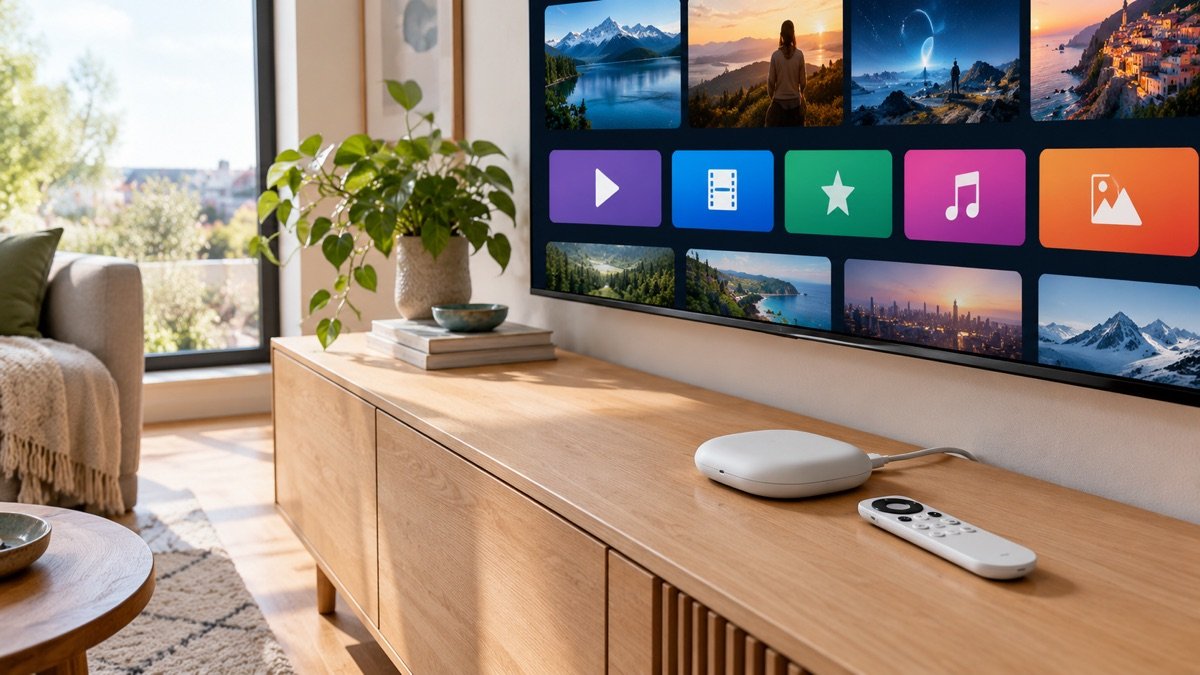
Der Chromecast mit Google TV und sein Nachfolger, der Google TV Streamer, gehören zu den beliebtesten Streaming-Geräten. Für IPTV sind sie ideal: Du hast den Google Play Store mit allen wichtigen IPTV-Apps direkt am Fernseher. Hier erfährst du, wie die Einrichtung klappt.
Chromecast ist nicht gleich Chromecast
- Chromecast mit Google TV (HD und 4K): Eigene Oberfläche und Fernbedienung, Apps aus dem Play Store – perfekt für IPTV.
- Google TV Streamer: Der neuere, schnellere Nachfolger mit LAN-Anschluss – noch besser für stabiles 4K.
- Ältere Chromecasts ohne Fernbedienung: Hier kannst du nur vom Handy „casten“ – dazu unten mehr.
Die besten IPTV-Apps für Google TV
- TiviMate: Bester Programmführer, fühlt sich an wie ein klassischer Receiver
- IPTV Smarters Pro: Einfach und übersichtlich für Einsteiger
- XCIPTV: Schnell und schlank
Den großen Vergleich findest du in Die 7 besten IPTV Player 2026 und IPTV App Android.
Schritt für Schritt: IPTV auf Google TV einrichten
- Auf dem Startbildschirm oben auf Suchen gehen oder den Bereich Apps öffnen.
- Nach „TiviMate“ oder „IPTV Smarters Pro“ suchen und installieren.
- Die App öffnen und als Login-Art Xtream Codes (empfohlen) oder M3U wählen.
- Benutzername, Passwort und Server-URL eintragen, die du von uns per WhatsApp erhältst.
- Warten, bis Sender, Programmführer, Filme und Serien geladen sind.
Unterschied der Login-Arten: M3U oder Xtream Codes.
IPTV vom Handy auf den Chromecast casten
Du hast einen älteren Chromecast ohne Fernbedienung? Dann installierst du die IPTV-App auf dem Smartphone und tippst während der Wiedergabe auf das Cast-Symbol. Nicht jede App unterstützt Casting gleich gut – ausführlich erklärt in IPTV vom Handy auf den Fernseher.
Tipps für flüssiges 4K auf Google TV
- Beim Google TV Streamer das LAN-Kabel nutzen, beim Chromecast einen Ethernet-Adapter.
- Speicher freihalten: Ungenutzte Apps deinstallieren und den Cache der IPTV-App regelmäßig leeren.
- In den Einstellungen unter Display die Auflösung auf Automatisch lassen.
- Für 4K mindestens 25 Mbit/s einplanen – siehe Internetgeschwindigkeit für IPTV.
Bei Rucklern hilft auch Kein Buffering.
Chromecast oder Fire TV Stick?
Beide sind für IPTV sehr gut. Der Vorteil von Google TV: Der Play Store bietet Apps wie TiviMate direkt an, ohne Umweg über Downloader. Der Fire TV Stick ist dafür oft günstiger – siehe Bester TV-Stick 2026 und IPTV auf dem Fire TV Stick.
Sony Bravia mit Google TV
Welche Sony-Modelle sind geeignet?
- Google TV: Die meisten Bravia-Modelle der letzten Jahre
- Android TV: Ältere Bravia-Modelle
- Ältere Sony-TVs ohne Android: Hier hilft ein Streaming-Stick, siehe Bester TV Stick 2026 für IPTV – Sticks & Boxen im Überblick
Ob dein Fernseher Google TV hat, siehst du am Startbildschirm mit Empfehlungen und dem Bereich „Apps“.
Die besten Bildeinstellungen für IPTV
- Bildmodus: „Standard“ oder „Kino“ statt „Brillant“ für natürliche Farben
- Motionflow: Bei Fußball auf „Standard“ für flüssige Bewegungen
- 4K-Inhalte: Im Player die beste Qualität wählen, wenn dein Internet schnell genug ist
Mehr zu echter UHD-Qualität: 4K IPTV erklärt.
Häufige Fragen
Funktioniert IPTV auf dem Chromecast mit Google TV?
Ja. Du installierst die IPTV-App direkt aus dem Google Play Store und trägst deine Zugangsdaten ein.
Welche IPTV App ist die beste für Chromecast?
TiviMate ist für die meisten Nutzer die beste Wahl. Für Einsteiger ist IPTV Smarters Pro besonders einfach.
Brauche ich für den Chromecast ein Handy?
Beim Chromecast mit Google TV und dem Google TV Streamer nicht – beide haben eine eigene Fernbedienung. Nur ältere Modelle ohne Fernbedienung brauchen das Handy zum Casten.
Kann ich auf dem Chromecast IPTV aufnehmen?
Mit TiviMate Premium und genug Speicher ist das möglich – siehe IPTV aufnehmen und Catch-up.
Fazit
Mit dem Chromecast mit Google TV oder dem Google TV Streamer ist IPTV in wenigen Minuten startklar: App aus dem Play Store laden, Zugangsdaten eintragen, fertig. Probier es direkt aus: 24 Stunden kostenlos testen.
Jetzt 24 Stunden kostenlos testen
32.000+ Live-Sender, 200.000+ Filme & Serien in 4K – ohne Vertrag, ohne Zahlungsdaten.
24h kostenlos testen Preise ansehen