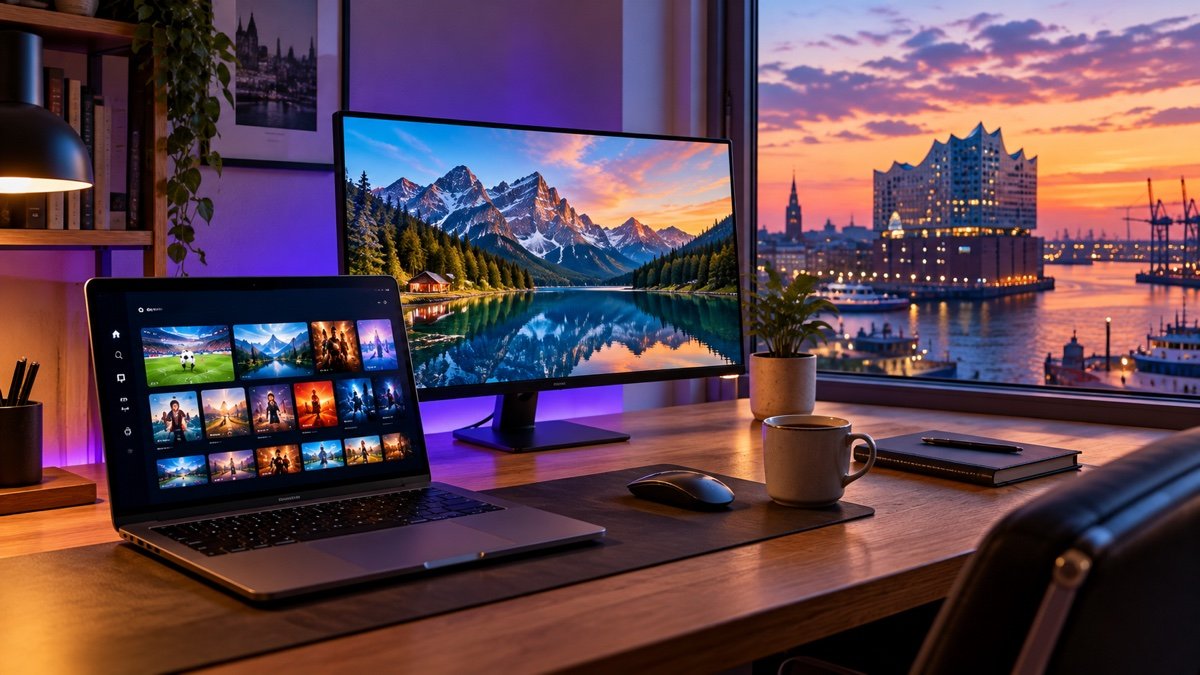
Du brauchst keinen Fernseher, um IPTV zu schauen. Mit einem Windows-PC, einem Mac oder einem Laptop bist du in wenigen Minuten startklar – im Arbeitszimmer, im Hotel oder auf dem Balkon. Diese Anleitung zeigt dir die besten Wege.
Was du brauchst
- Einen Windows-PC, Mac oder Laptop
- Eine stabile Internetverbindung (für 4K mindestens 25 Mbit/s)
- Deine Zugangsdaten: entweder Benutzername, Passwort und Server-URL (Xtream Codes) oder einen M3U-Link
Noch keinen Zugang? Dann teste 24 Stunden kostenlos und probiere es direkt am Computer aus.
Variante 1: IPTV mit dem VLC Media Player
VLC ist kostenlos, läuft auf Windows und macOS und spielt M3U-Playlists ohne Zusatzsoftware ab. Für den schnellen Einstieg ist das die einfachste Lösung.
Unter Windows
- Lade den VLC Media Player von der offiziellen Website herunter und installiere ihn.
- Öffne VLC und klicke auf Medien → Netzwerkstream öffnen (Tastenkürzel Strg + N).
- Füge deinen M3U-Link in das Feld ein und klicke auf Wiedergabe.
- Öffne die Senderliste über Ansicht → Wiedergabeliste (Strg + L).
Auf dem Mac
- Installiere den VLC Media Player für macOS.
- Wähle Ablage → Netzwerk öffnen (Cmd + N).
- Füge den M3U-Link ein und klicke auf Öffnen.
- Blende die Senderliste über Fenster → Wiedergabeliste ein.
Vorteile und Grenzen von VLC
- Plus: kostenlos, schnell eingerichtet, sehr zuverlässig
- Minus: kein komfortabler Programmführer, lange Senderlisten sind unübersichtlich
Variante 2: IPTV Smarters für Windows und macOS
Wer es bequemer mag, nutzt einen richtigen IPTV-Player. IPTV Smarters Pro gibt es auch als Desktop-Version. Die App trennt Live-TV, Filme und Serien sauber und zeigt den Programmführer an.
- Installiere IPTV Smarters Pro für Windows oder macOS.
- Wähle „Login with Xtream Codes API“.
- Gib Benutzername, Passwort und Server-URL ein.
- Warte kurz, bis Sender, Filme und Serien geladen sind.
Die Einrichtung funktioniert genauso wie auf dem Fernseher. Alle Details findest du in unserer Anleitung IPTV Smarters Pro einrichten.
Weitere Player für den Computer
- MyIPTV Player – kostenlose App aus dem Microsoft Store mit Programmführer
- IPTVnator – schlanker Open-Source-Player für Windows, macOS und Linux
Beide arbeiten mit M3U-Playlists und sind eine gute Alternative, wenn dir VLC zu schlicht ist.
Den Laptop mit dem Fernseher verbinden
Du möchtest das Bild doch lieber groß sehen? Verbinde deinen Laptop per HDMI-Kabel mit dem Fernseher und wähle am TV den passenden HDMI-Eingang. Auf Dauer ist ein Streaming-Stick allerdings bequemer – unsere Empfehlungen stehen in Bester TV Stick 2026.
Tipps für ein flüssiges Bild am Computer
- LAN-Kabel nutzen: Eine Kabelverbindung ist stabiler als WLAN.
- Andere Programme schließen: Downloads, Cloud-Backups und viele Browser-Tabs bremsen den Stream.
- VLC-Cache erhöhen: Unter Werkzeuge → Einstellungen → Eingang/Codecs kannst du den Netzwerk-Cache höher stellen, wenn das Bild stockt.
- Qualität anpassen: Ältere Laptops kommen mit Full HD besser zurecht als mit 4K.
Mehr dazu liest du in Kein Buffering mehr. Wenn gar nichts läuft, hilft dir unsere Checkliste IPTV funktioniert nicht.
Häufige Fragen
Kann ich IPTV auch direkt im Browser schauen?
Manche Web-Player funktionieren im Browser, sind aber oft weniger stabil als eine installierte App. Für den Alltag empfehlen wir VLC oder IPTV Smarters.
Kann ich am PC und am Fernseher gleichzeitig schauen?
Du kannst deinen Zugang auf mehreren Geräten einrichten. Pro Zugang ist jedoch nur ein Stream gleichzeitig möglich.
Funktioniert das auch unter Linux?
Ja. VLC und IPTVnator laufen auch unter Linux und spielen M3U-Playlists problemlos ab.
Fazit
Für den schnellen Start reicht VLC mit deinem M3U-Link. Wer regelmäßig am Computer schaut, ist mit IPTV Smarters komfortabler unterwegs. In beiden Fällen bist du in wenigen Minuten fertig – und unser Support hilft dir bei Fragen jederzeit per WhatsApp.
Jetzt 24 Stunden kostenlos testen
32.000+ Live-Sender, 200.000+ Filme & Serien in 4K – ohne Vertrag, ohne Zahlungsdaten.
24h kostenlos testen Preise ansehen